 Xiaolin AI Lab
MDX 语法
MDX 语法速查手册,在 Markdown 中使用 JSX 组件
MDX 是 Markdown 的扩展,允许在文档中直接使用 JSX 组件,实现更丰富的交互体验。
什么是 MDX
MDX = Markdown + JSX。它让你可以在 Markdown 文档中:
- 导入和使用 React 组件
- 编写内联 JSX 代码
- 在组件中嵌入 Markdown 内容
基础语法
导入组件
在文档顶部(frontmatter 之后)导入需要的组件:
---
title: 我的文档
description: 我的文档简介
icon: PenTool
---

import { Button } from '@/components/ui/button';
import { Briefcase, Layers } from 'lucide-react';
Frontmatter 配置
MDX 文件顶部的 YAML 配置:
---
title: 页面标题          # 必填,显示在侧边栏和页面顶部
description: 页面描述    # 可选,用于 SEO 和预览
icon: Home              # 可选,侧边栏图标(Lucide 图标名)
full: true              # 可选,全宽布局
---
Lucide 图标库
项目集成了 Lucide 图标库,可直接导入使用:
import { Home, Settings, User, Search, Mail } from 'lucide-react';

<Home className="w-6 h-6" />
<Settings className="w-6 h-6 text-blue-500" />常用图标:Home Settings User Search Mail Info AlertCircle CheckCircle XCircle Briefcase Layers Terminal Sparkles
组件内嵌 Markdown
组件内容支持 Markdown 语法:
<Callout>
  这是一段**加粗**的提示文字,支持 `代码` 和 [链接](https://example.com)
</Callout>
Fumadocs 内置组件
本项目基于 Fumadocs 构建,以下是常用的内置组件:
Callout 提示框
用于高亮显示重要信息:
<Callout title="提示框" type="info">
  默认提示框内容。这是一段**加粗**的提示文字,支持 `代码` 和 [链接](https://example.com)
</Callout>

<Callout title="警告框" type="warn">
  警告类型提示框。这是一段**加粗**的提示文字,支持 `代码` 和 [链接](https://example.com)
</Callout>

<Callout title="错误框" type="error">
  错误类型提示框。这是一段**加粗**的提示文字,支持 `代码` 和 [链接](https://example.com)
</Callout>
提示框
默认提示框内容。这是一段加粗的提示文字,支持 代码 和 链接
警告框
警告类型提示框。这是一段加粗的提示文字,支持 代码 和 链接
错误框
错误类型提示框。这是一段加粗的提示文字,支持 代码 和 链接
Cards 卡片组
用于展示导航或功能入口:
import { Briefcase, Layers, Terminal } from 'lucide-react';

<Cards>
  <Card icon={<Briefcase />} title="办公系统" href="/docs/corp-wiki/000SystemIntroduction">
    新人入职指引与办公常用流程
  </Card>
  <Card icon={<Layers />} title="业务系统" href="/docs/corp-wiki/011AssetLeasing">
    公司核心业务系统操作指南
  </Card>
  <Card icon={<Terminal />} title="IT 专用" href="/docs/corp-wiki/021ITFAQ">
    技术规范与 IT 运维文档
  </Card>
</Cards>Tabs 选项卡
用于展示多种同类内容:
import { Tab, Tabs } from 'fumadocs-ui/components/tabs';

<Tabs items={['npm', 'pnpm', 'yarn']}>
  <Tab value="npm">
    ```bash
    npm install package-name
    ```
  </Tab>
  <Tab value="pnpm">
    ```bash
    pnpm add package-name
    ```
  </Tab>
  <Tab value="yarn">
    ```bash
    yarn add package-name
    ```
  </Tab>
</Tabs>
npm install package-namepnpm add package-nameyarn add package-nameSteps 步骤
用于展示操作步骤:
<Steps>
  <Step>
    #### 安装依赖
    运行 `pnpm install` 安装项目依赖
  </Step>
  <Step>
    #### 启动开发服务器
    运行 `pnpm dev` 启动本地开发环境
  </Step>
  <Step>
    #### 构建项目
    运行 `pnpm build` 构建生产版本
  </Step>
</Steps>Files 文件树
用于展示目录结构:
<Files>
  <Folder name="src" defaultOpen>
    <Folder name="components">
      <File name="Button.tsx" />
      <File name="Card.tsx" />
    </Folder>
    <Folder name="pages">
      <File name="index.tsx" />
    </Folder>
    <File name="App.tsx" />
  </Folder>
  <File name="package.json" />
</Files>App.tsx
package.json
Accordion 折叠面板
用于展示可折叠内容:
<Accordions>
  <Accordion title="什么是 MDX?">
    MDX 是 Markdown 的扩展,支持在文档中使用 JSX 组件。
  </Accordion>
  <Accordion title="如何安装?">
    运行 `pnpm add @mdx-js/mdx` 安装 MDX 支持。
  </Accordion>
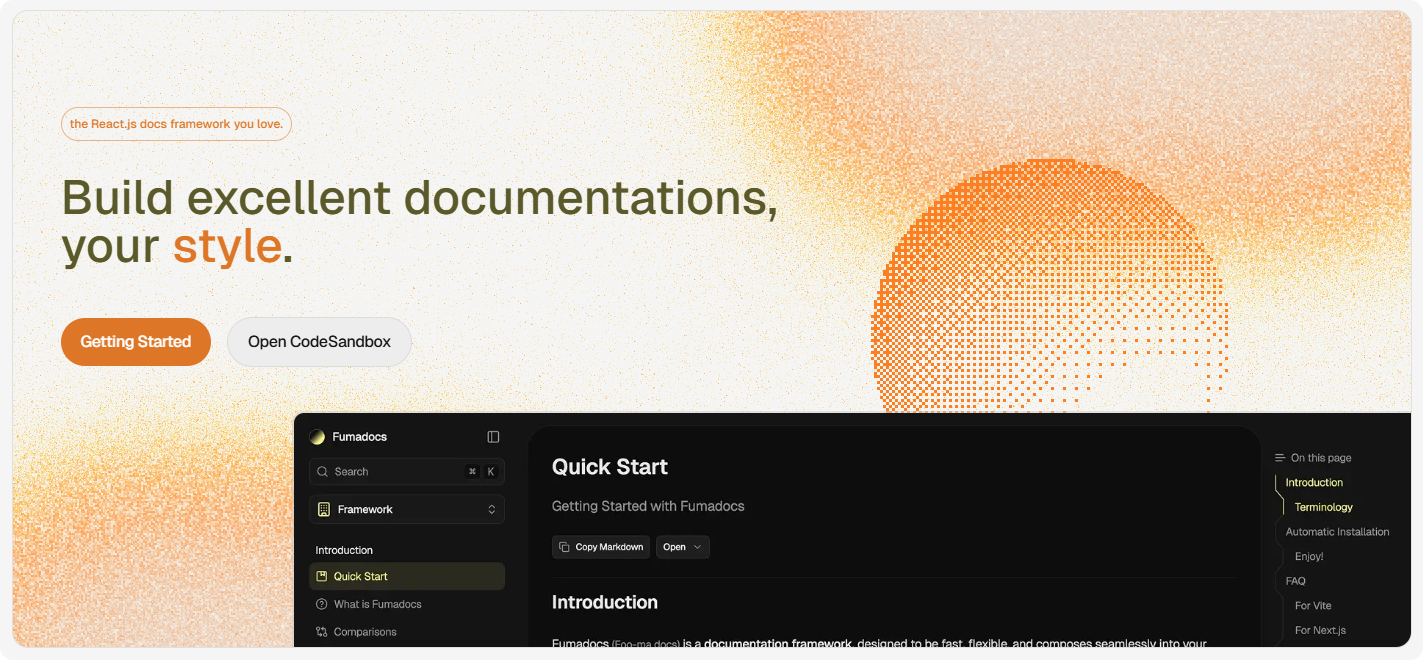
</Accordions>图片加 Wrapper
<Wrapper>
</Wrapper>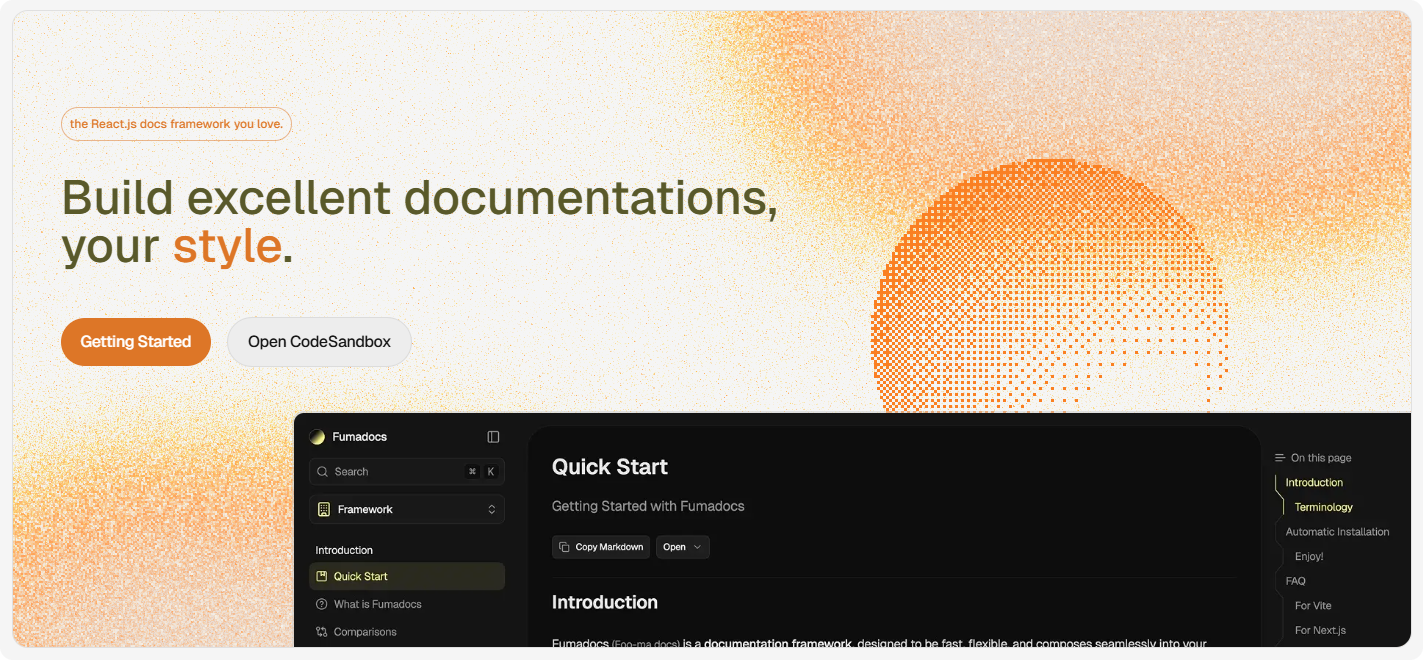
代码块高级功能
添加标题
为代码块添加文件名或标题:
```js title="next.config.js"
const config = {
  reactStrictMode: true,
};
```const config = {
reactStrictMode: true,
};高亮指定行
使用 // [!code highlight] 高亮某一行:
```tsx
<div>普通行</div>
<div>高亮行</div> `// [!code highlight]`
<div>普通行</div>
```<div>普通行</div>
<div>高亮行</div>
<div>普通行</div>高亮指定单词
使用 // [!code word:关键词] 高亮特定单词:
```js
`// [!code word:config]`
const config = {
  reactStrictMode: true,
};
```const config = {
reactStrictMode: true,
};显示代码差异
使用 // [!code ++] 和 // [!code --] 显示增删:
```ts
console.log('旧代码');  `// [!code --]`
console.log('新代码');  `// [!code ++]`
```console.log('旧代码');
console.log('新代码'); 注意事项
- 组件名大写:JSX 组件名必须以大写字母开头
- 属性用花括号:传递 JS 表达式需用
{},如icon={<Home />} - 自闭合标签:无内容的组件使用自闭合,如
<InlineTOC /> - 空行分隔:组件与 Markdown 内容之间需要空行
- 导入位置:import 语句必须在 frontmatter 之后、内容之前